
Az FKERES Függvény Használata Lépésről Lépésre (Gyakorlati Példával)
Ismerős az érzés? Kapsz egy listát a rendelésekről, de abban csak termékkódok vannak. Egy másik, végtelennek tűnő táblázatban pedig ott vannak a kódokhoz tartozó árak és terméknevek. És akkor kezdődik a rémálom: kézzel másolgatod át az adatokat egyik táblából a másikba, miközben imádkozol, hogy ne csússzon el egy sor sem.
Ez a monoton, hibalehetőségekkel teli feladat rengeteg irodai dolgozó idejét rabolja el nap mint nap.
De mi lenne, ha azt mondanám, hogy van egy Excel-szuperhős, ami ezt a munkát másodpercek alatt, hibátlanul elvégzi helyetted? A neve FKERES (angolul VLOOKUP), és ha egyszer megtanulod használni, soha többé nem akarsz majd nélküle élni.
Ebben a cikkben lépésről lépésre megmutatom, hogyan működik, és egy valós irodai példán keresztül te is elsajátíthatod az FKERES függvény használatát.
Mi az az FKERES és miért a legjobb barátod?
Képzeld el az FKERES függvényt úgy, mint egy szorgalmas asszisztenst. A feladata, hogy megkeressen egy adott értéket (pl. egy termékkódot) egy táblázat első oszlopában, és ha megtalálta, visszaadjon egy értéket ugyanabból a sorból, de egy másik, általad meghatározott oszlopból (pl. a termék nevét vagy árát).
Röviden: két lista adatait köti össze egy közös elem alapján.
A Gyakorlati Példa: Rendelési Lista Feltöltése
Vegyünk egy tipikus irodai helyzetet. Van egy Rendelések táblánk, amiben a Termék ID-k, és egy Terméktörzs táblánk, amiben a termékek adatai szerepelnek.
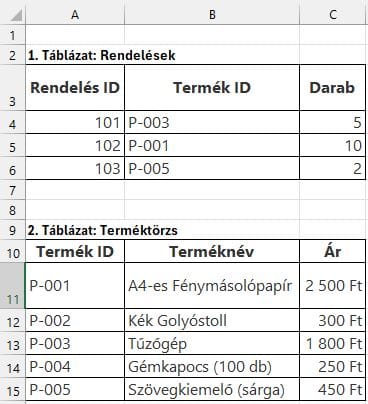
A Cél: A Rendelések táblázatba automatikusan beilleszteni a Terméknév és az Ár oszlopokat a Terméktörzs alapján, a Termék ID segítségével.
Az FKERES Képlet Felépítése
Mielőtt belevágunk, nézzük meg a függvény részeit. Ne ijedj meg, egyszerűbb, mint amilyennek látszik!
=FKERES(mit_keresel; hol_keresed; hanyadik_oszlop; [tartományi_keresés])
1. mit_keresel: Az az érték, amit keresünk a másik táblázatban. A mi példánkban ez a Termék ID a Rendelések táblából (pl. a "P-003").
2. hol_keresed: Az a táblázat vagy cellatartomány, amiben keresünk. Fontos: a keresett értéknek (a Termék ID-nek) ebben a táblázatban az első oszlopban kell lennie! A mi példánkban ez a teljes Terméktörzs táblázat.
3. hanyadik_oszlop: Annak az oszlopnak a sorszáma a hol_keresed táblázaton belül, amelyikből az értéket vissza szeretnénk kapni. Ha a terméknevet keressük, ez a 2. oszlop, ha az árat, akkor a 3.
4. [tartományi_keresés]: Ez a legfontosabb rész! Itt szinte mindig a HAMIS (vagy 0) értéket kell megadnod. Ez azt jelenti, hogy pontos egyezést keresel. (Az IGAZ opciót csak speciális, rendezett listáknál használjuk, de az irodai munka 99%-ában a HAMIS a jó választás.)
Az FKERES Függvény Használata Lépésről Lépésre
Most pedig töltsük ki a táblázatunkat!
1. Lépés: A Terméknév Megkeresése
Kattints a Rendelések táblában az első üres Terméknév cellába, és kezdd el beírni a képletet: =FKERES(
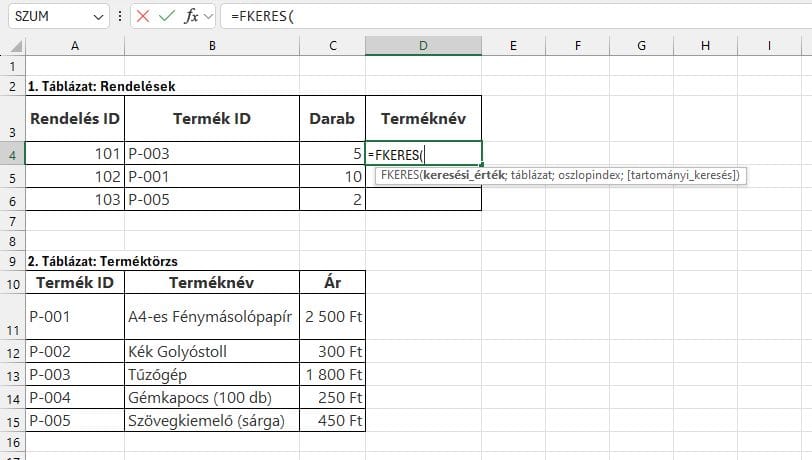
2. Lépés: mit_keresel megadása
Kattints a Rendelések táblán belül az első Termék ID-re (a "P-003"-at tartalmazó cellára). A képletbe bekerül a cellahivatkozás. Tegyél utána egy pontosvesszőt ;.
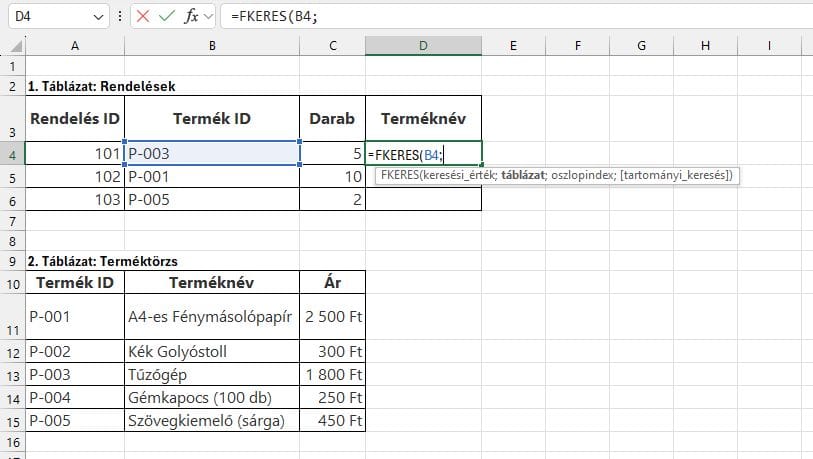
3. Lépés: hol_keresed kijelölése (A PROFI TRÜKKEL!)
Most jelöld ki a teljes Terméktörzs táblázatot (a fejléc nélkül). Miután kijelölted, nyomd meg az F4 billentyűt. Ezzel "lezárod" a tartományt ($ jelek jelennek meg a hivatkozásban). Ez a lépés kritikus, mert megakadályozza, hogy a tartomány "elcsússzon", amikor a képletet lefelé másolod. Tegyél utána egy pontosvesszőt ;.
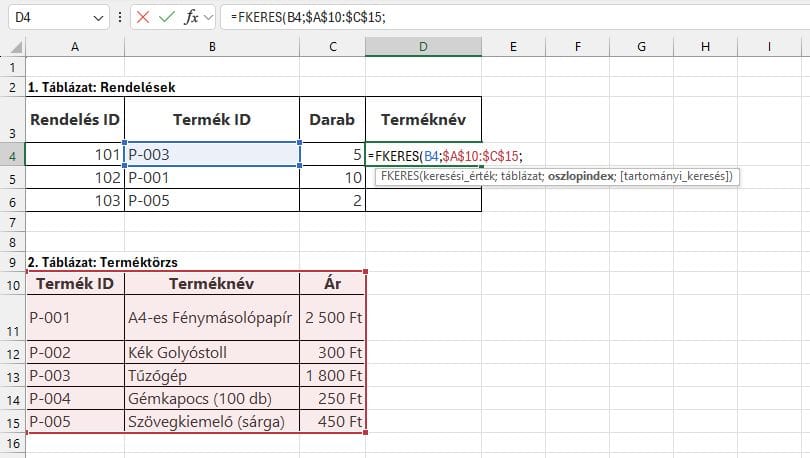
4. Lépés: hanyadik_oszlop és tartomány_keresés megadása
A terméknevet keressük, ami a Terméktörzs tábla 2. oszlopában van. Írj be egy 2-est, majd egy újabb pontosvesszőt ;. Végül írd be, hogy HAMIS, mert pontos egyezést szeretnénk. Zárd be a képletet egy zárójellel ).
A végső képlet így néz ki: =FKERES(B4;$A$2:$C$6;2;HAMIS)
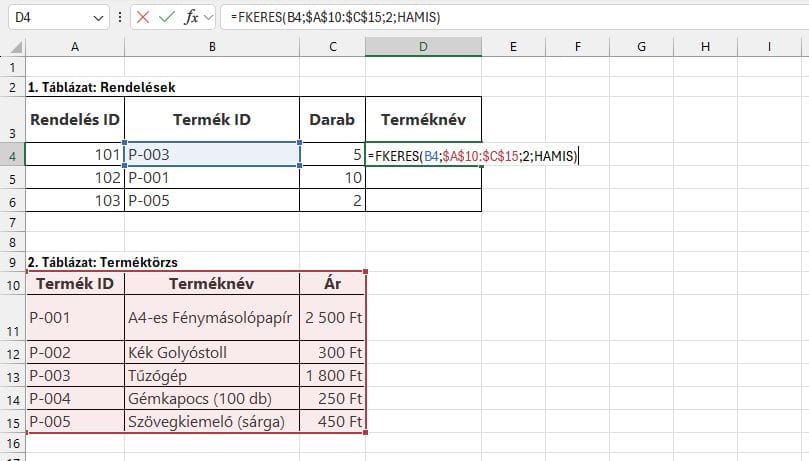
5. Lépés: Élvezd a varázslatot!
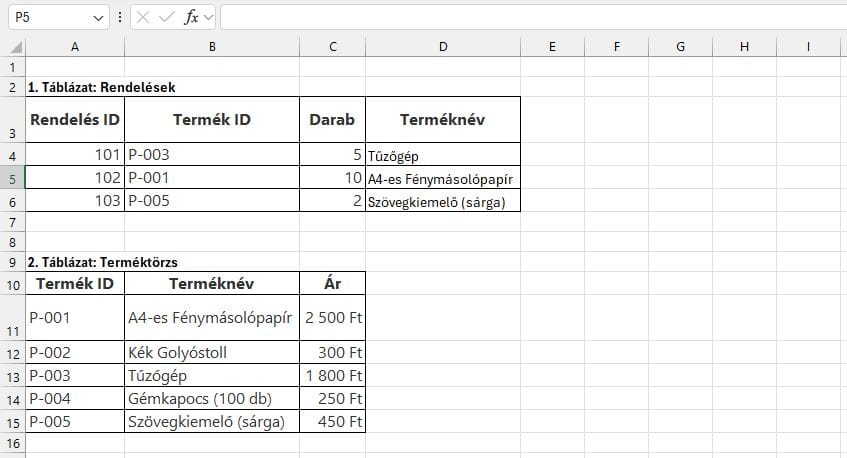
Nyomj Entert. Azonnal megjelenik a "Tűzőgép" felirat. Most fogd meg a cella jobb alsó sarkában lévő kis négyzetet, és húzd le a képletet a többi sorra. Az Excel automatikusan kitölti a többi terméknevet is.
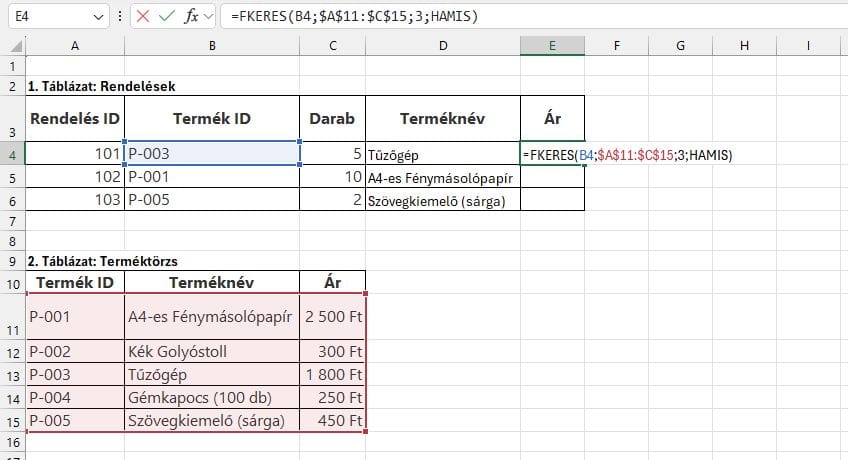
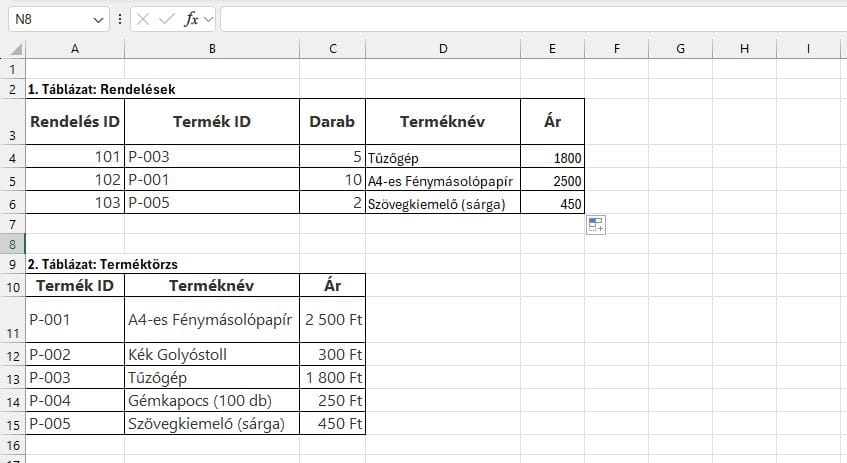
Az Ár oszlop kitöltéséhez ismételd meg ugyanezt, csak a 4. lépésben a hanyadik_oszlop értéke 3 lesz.
A Leggyakoribb Hibák, Amiket Elkerülhetsz
#HIÁNYZIK (#N/A) hiba: Ez azt jelenti, hogy az Excel nem találta meg a keresett értéket. Ellenőrizd, hogy nincs-e elgépelés vagy felesleges szóköz a kódokban.
Elfelejted az F4-et: Ha nem zárod le a hol_keresed tartományt, a képlet lefelé másolásakor elcsúszik a keresési terület, és hibás eredményt kapsz.
Rossz oszlopszám: Ne feledd, az oszlopszámot mindig a kijelölt hol_keresed táblázaton belül kell számolni, nem a munkalap egészén!
Összegzés: Ne dolgozz keményen, dolgozz okosan!
Látod? Az FKERES függvény használata nem ördöngösség, hanem az egyik leghatékonyabb eszköz a kezedben, amivel órákat spórolhatsz a monoton adategyeztetésen. Ezzel nemcsak gyorsabb leszel, de a munkád is pontosabbá válik.
Ha ez az egyetlen trükk ennyit segített, képzeld el, mire lennél képes, ha a kezedben lenne egy teljes, gyakorlatias rendszerezett tudás az Excelről!
Szeretnéd a felesleges túlórákat szabadidőre, a frusztrációt pedig elismerésre cserélni?
Csatlakozz az ingyenes 6 napos Excel Kihívásunkhoz, ahol naponta kapsz egy-egy ehhez hasonló, azonnal használható tippet, amivel garantáltan szintet lép a tudásod. Ráadásul ajándékba megkapod az Excel Mester Puskát is, tele a legfontosabb funkciókkal és billentyűparancsokkal!
Eleged van a felesleges túlórákból és a végtelennek tűnő Excel táblázatokból? Itt az ideje, hogy visszavedd az irányítást!
Gyorslinkek
Kategóriák
Hírlevél
🚀 Iratkozz fel, ha szeretnél kevesebbet stresszelni és hatékonyabb lenni!
Készült ©systeme.io
