
Hogyan Készíts PIVOT Táblát 5 Perc Alatt? (Kezdő Útmutató)
Hatalmas táblázatok, több ezer sornyi adat, és a főnököd egyetlen kérdése: "Látjuk ebből gyorsan, hogy melyik termék volt a legnépszerűbb a keleti régióban?"
Ismerős az érzés? Elkezdesz szűrni, képleteket írni, manuálisan összeadogatni, és csak reménykedsz, hogy nem rontasz el semmit. Ennek most vége.
Létezik az Excelben egy szuperképesség, ami a végtelen adathalmazokat másodpercek alatt átlátható, értelmes riportokká alakítja. Ezt a varázslatot úgy hívják: PIVOT tábla (vagy magyarul Kimutatás).
Ebben a cikkben lépésről lépésre megmutatom, hogyan zajlik egy PIVOT tábla készítése a nulláról, hogy soha többé ne kelljen rettegned a nagy adathalmazoktól.
Mi az a PIVOT tábla és miért lesz a legjobb barátod?
Képzeld el az adataidat, mint egy óriási doboz, tele összekevert LEGO kockákkal. A PIVOT tábla az a mágikus eszköz, ami egy gombnyomásra szétválogatja neked a kockákat szín, méret és forma szerint, majd meg is számolja őket.
Röviden: a PIVOT tábla egy interaktív összefoglaló táblázat, ami lehetővé teszi, hogy a nyers adatokat anélkül elemezd, rendezd és összegezd, hogy az eredeti táblázatodhoz egy ujjal is hozzáérnél.
PIVOT Tábla Készítése Lépésről Lépésre
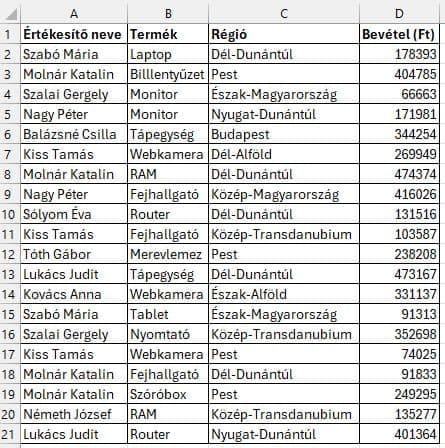
Nézzünk egy gyakorlati példát! Tegyük fel, van egy hosszú listánk egy cég eladásairól, ami tartalmazza az értékesítő nevét, a terméket, a régiót és a bevételt. A célunk, hogy kiderítsük, melyik értékesítő mennyi bevételt hozott régiónként.
Előkészület: A Tökéletes Adattábla
Mielőtt belevágnánk, győződj meg róla, hogy az adattáblád "tiszta":
Minden oszlopnak van egyedi fejléce (pl. Név, Dátum, Bevétel).
Nincsenek üres sorok vagy oszlopok a táblázat közepén.
1. Lépés: Kimutatás létrehozása
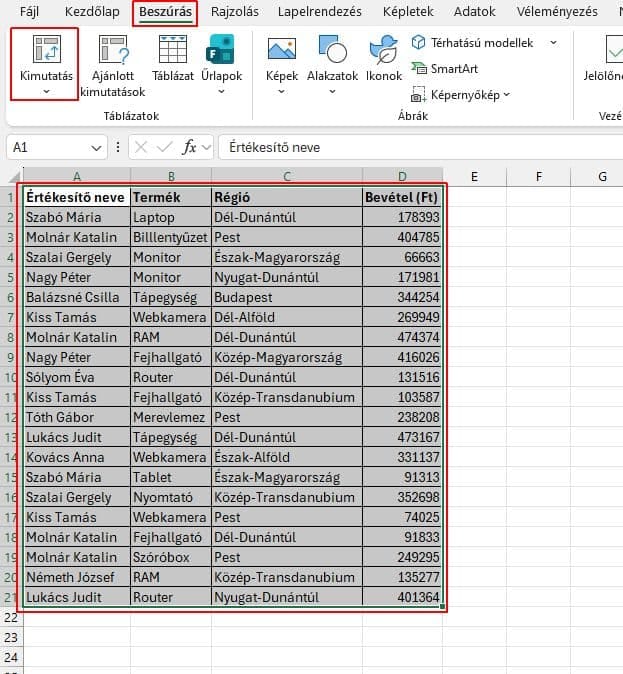
Jelöld ki az adattartományt, amit fel akarsz dolgozni. Ezután a felső menüsorban válaszd a Beszúrás fület, majd kattints a bal szélen található Kimutatás (PivotTable) gombra.
Egy kis ablak fog felugrani. Az Excel általában automatikusan felismeri a táblázatod tartományát, így itt legtöbbször nincs más dolgod, mint lenyomni az OK gombot. A PIVOT tábla egy új munkalapon fog létrejönni.
2. Lépés: A PIVOT Varázslat – A Mezők Panel
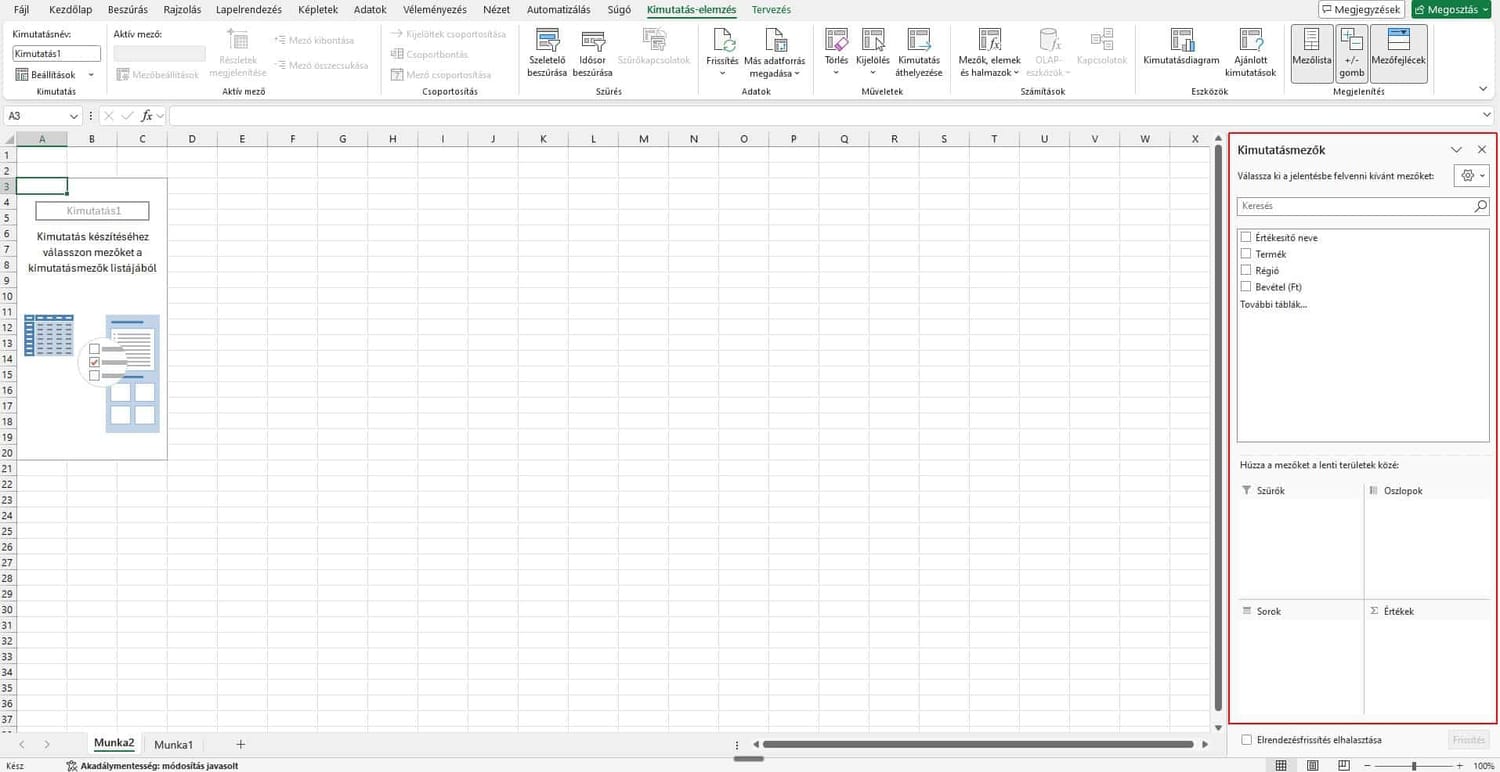
Az új munkalapon megjelenik a PIVOT tábla váza és a jobb oldalon a Kimutatásmezők (PivotTable Fields) panel. Itt történik a varázslat! A panel négy fő területből áll:
Szűrők (Filters): Ide húzva egy mezőt, az egész riportot szűrheted rá (pl. szűrés egy konkrét évre).
Oszlopok (Columns): Az ide húzott mezők értékei lesznek a táblázat oszlopfejlécei (pl. Régiók: Kelet, Nyugat).
Sorok (Rows): Az ide húzott mezők értékei lesznek a sorok címei (pl. Értékesítők nevei).
Értékek (Values): Ide kerül az a mező, amit összegezni, számolni, átlagolni szeretnél (jellemzően egy számadat, pl. Bevétel).
3. Lépés: Építsük fel a Riportot!
Most pedig húzzuk a megfelelő mezőket a megfelelő helyre a célunknak megfelelően ("melyik értékesítő mennyi bevételt hozott régiónként"):
Húzd az "Értékesítő" mezőt a Sorok területre.
Húzd a "Régió" mezőt az Oszlopok területre.
Végül húzd a "Bevétel" mezőt az Értékek területre.
És... kész! Az Excel azonnal létrehozta a kért összefoglaló táblázatot.
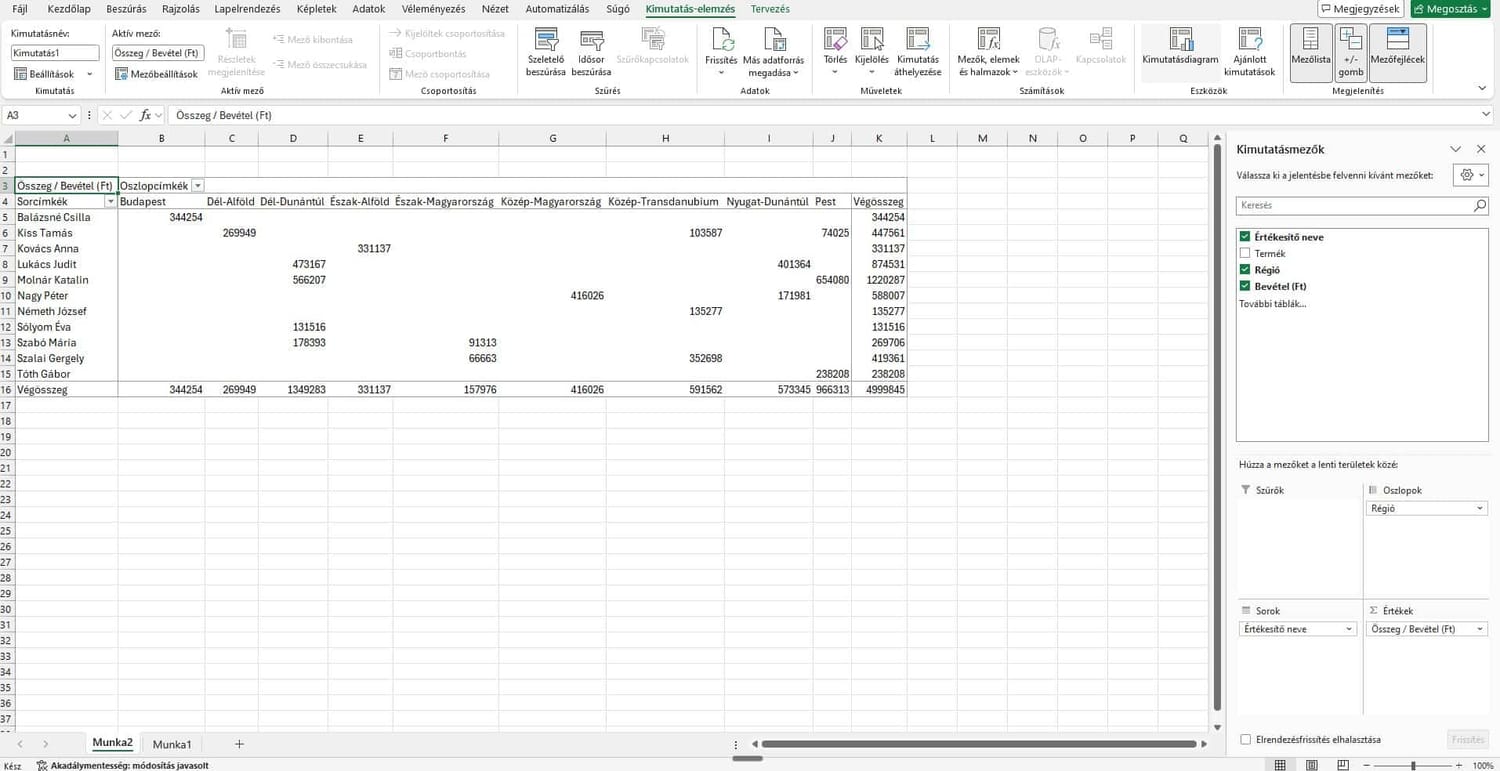
Látod? Másodpercek alatt egy átlátható riportot kaptál anélkül, hogy egyetlen képletet is be kellett volna írnod. Innentől kezdve szabadon variálhatod: húzd át a "Régió" mezőt a sorokhoz az értékesítő alá, és máris más nézetet kapsz!
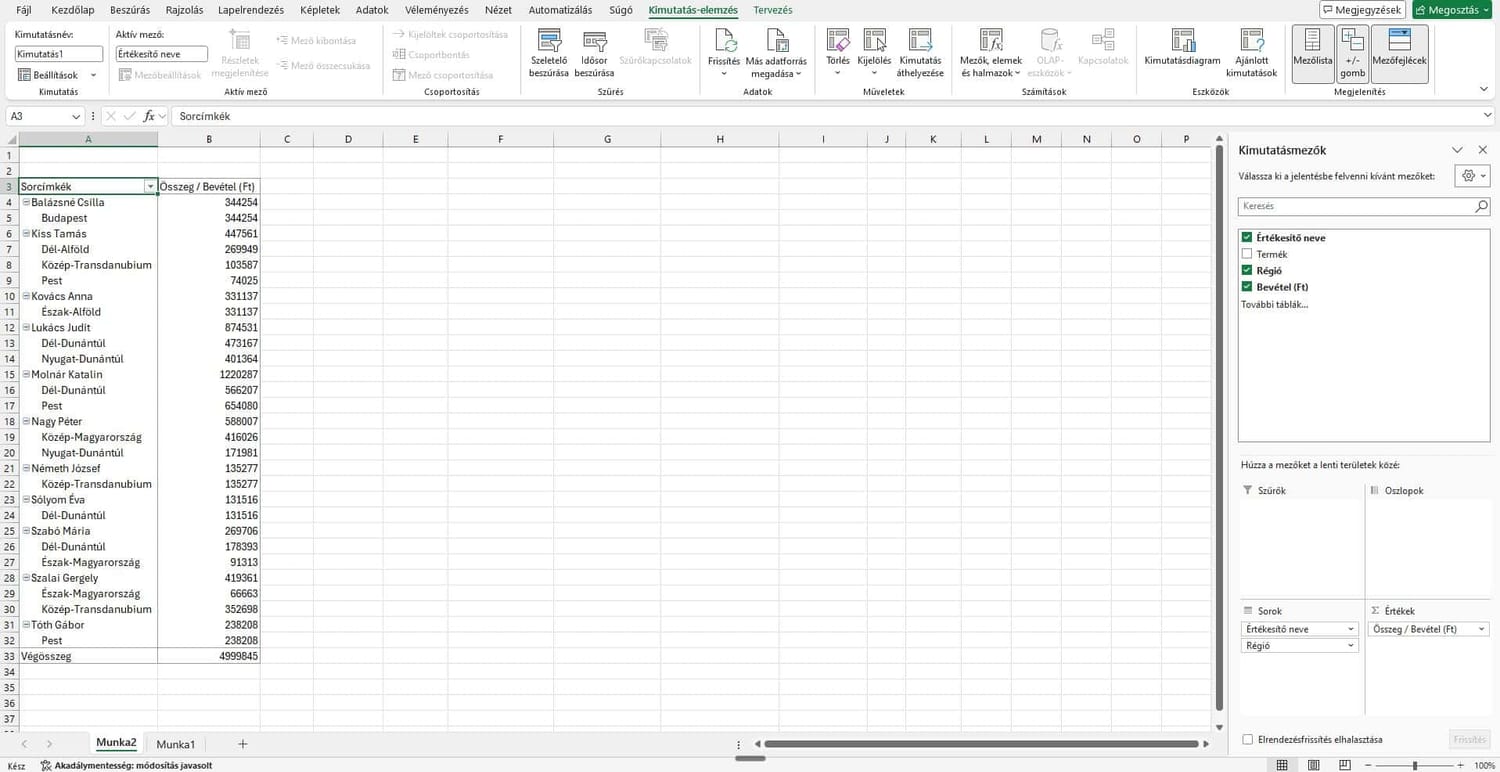
Innentől kezdve "szabadon garázdálkodhatsz" az adatokkal úgy, ahogy csak szeretnéd.
Miért Forradalmi Eszköz a PIVOT?
Gyorsaság: Órák munkáját végzi el másodpercek alatt.
Rugalmasság: Bármikor átrendezheted a sorokat és oszlopokat, hogy új szemszögből vizsgáld az adatokat.
Interaktivitás: Könnyedén szűrhetsz és szűkítheted a riportot.
Biztonság: Az eredeti adatforrásodat soha nem módosítja, így bátran kísérletezhetsz.
Szeretnél Még Több Ilyen Időspóroló Trükköt?
Ha ez az egyetlen tipp hasznos volt, képzeld el, mennyi időt nyerhetnél, ha naponta kapnál egy-egy ehhez hasonló, azonnal bevethető praktikát!
Csatlakozz az INGYENES 6 napos Excel Kihívásomhoz, ahol a PIVOT táblához hasonló, szuperhasznos funkciókat mutatok be. Ráadásul ajándékba megkapod az "Excel Mester Puskát" is!
Felejtsd el a túlórákat, és nyűgözd le a kollégáidat a magabiztos tudásoddal!
Eleged van a felesleges túlórákból és a végtelennek tűnő Excel táblázatokból? Itt az ideje, hogy visszavedd az irányítást!
Gyorslinkek
Kategóriák
Hírlevél
🚀 Iratkozz fel, ha szeretnél kevesebbet stresszelni és hatékonyabb lenni!
Készült ©systeme.io
